cancel

[技術提示] 如何在 EBOX-IMX8MM 迷你電腦上安裝 Yocto(Scarthgap)

2026-07-30

本指南提供了一套逐步操作流程,說明如何使用 Windows 10 主機電腦,將 Yocto Linux 5.0 作業系統映像燒錄至 EBOX-IMX8MM 的內建 eMMC 並進行還原。遵循這些指示,您可以快速將系統恢復至預設運作狀態,或修復受損的作業系統安裝
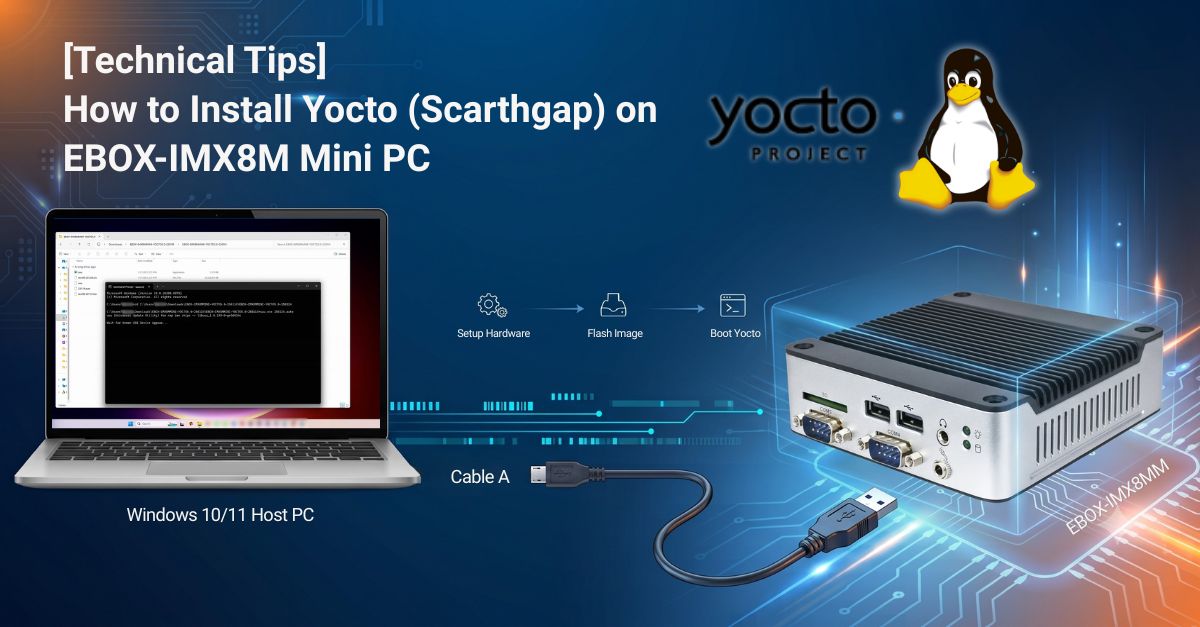
EBOX-IMX8MM

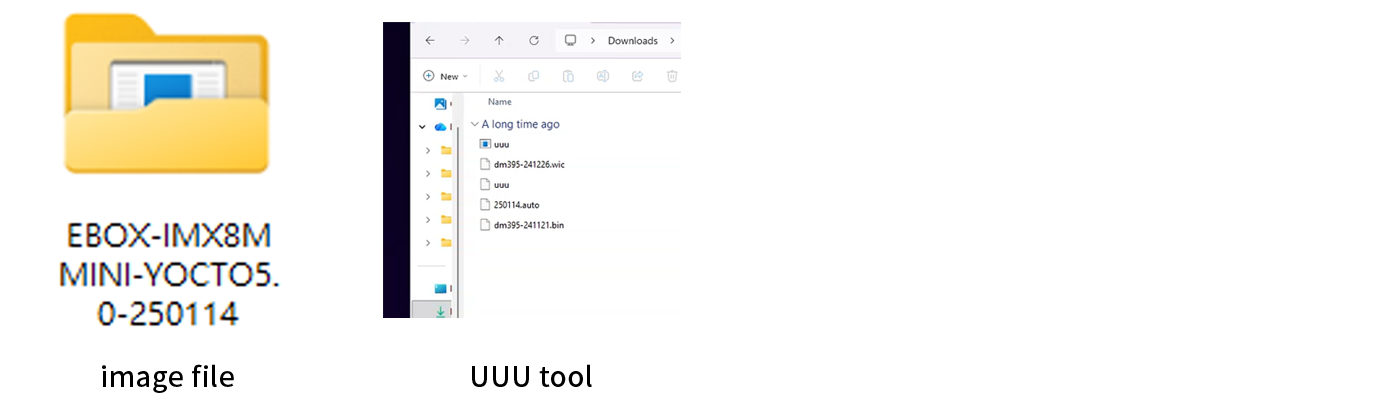
準備工作:


透過 Win10 主機電腦將 Yocto Linux 5.0 還原至 EBOX-IMX8MM

本節將逐步介紹如何將映像檔寫入 EBOX-IMX8MM 上的 eMMC。


▼ 將映像檔寫入 EBOX-IMX8MM eMMC。
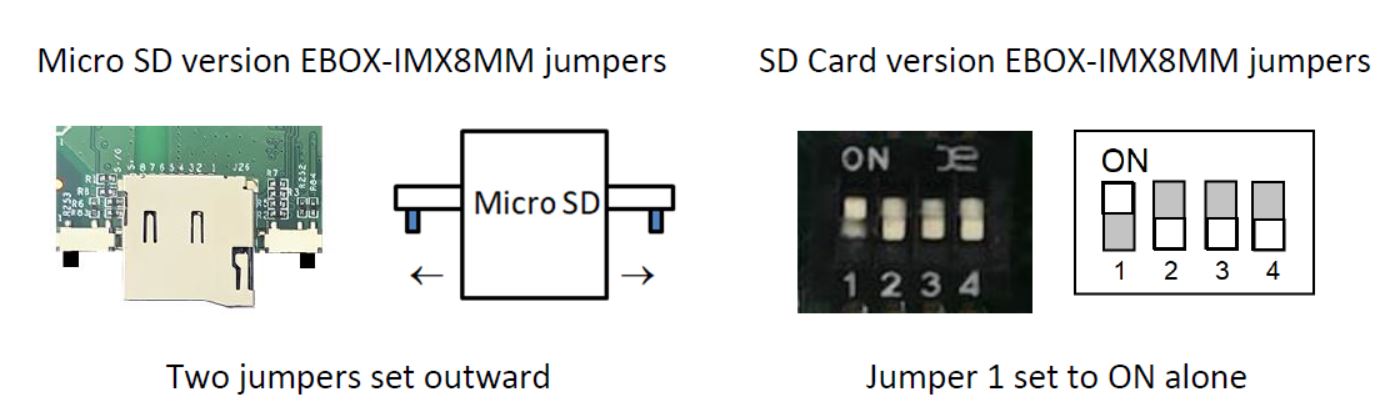
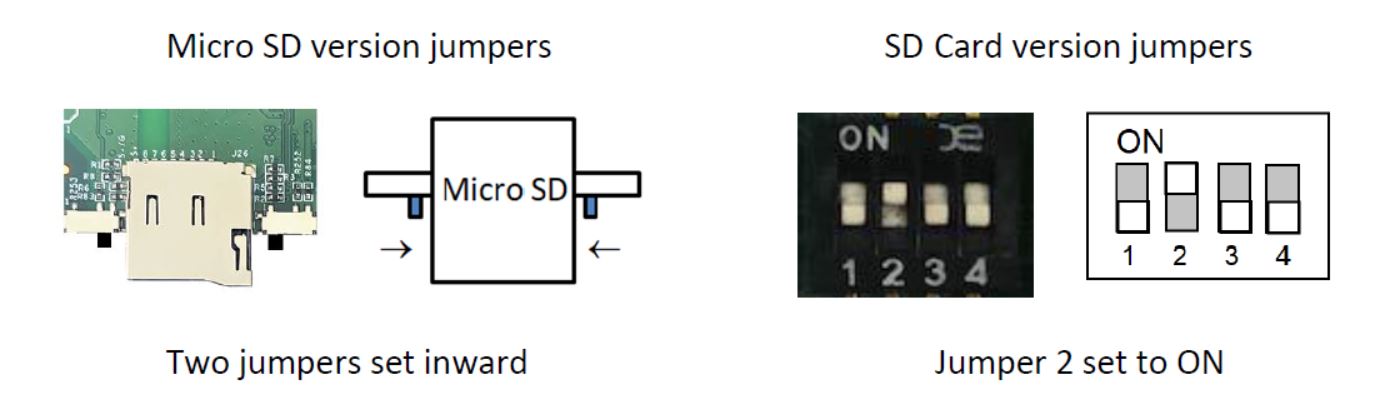
  1. 使用跳線切換工具,將 EBOX 的跳線設定切換至 Serial Download Mode(序列下載模式)。
    • 請在 EBOX-IMX8MM 上找到 SW1 開關,並依照下圖所示將設定切換至「串列下載模式」:
    EBOX-IMX8MM
  2. 開啟您的 Windows 電腦,確認已下載 UUU 工具,並解壓縮 Yocto 5.0 作業系統映像檔。
    EBOX-IMX8MM
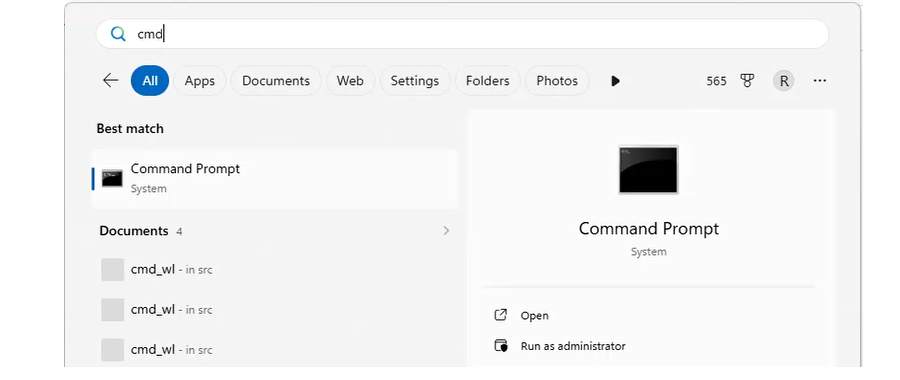
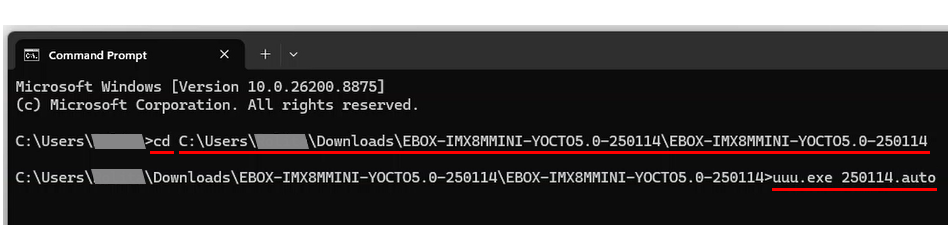
  3. 以系統管理員身分開啟「命令提示字元」(cmd)或「終端機」,然後使用 cd 指令,導航至解壓縮後的資料夾目錄。
    EBOX-IMX8MM
  4. 執行 uuu.exe 250114.auto 指令,然後按下 Enter 鍵。
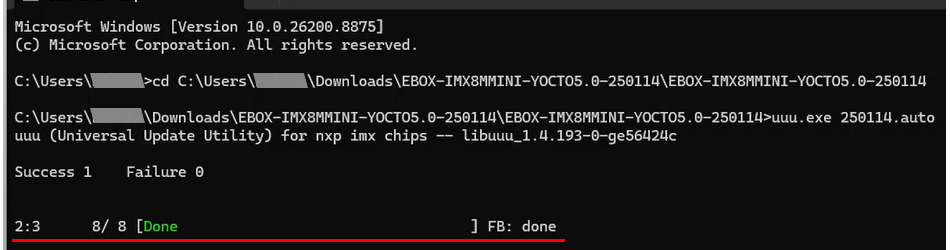
    (註:250114.auto 是自動腳本的檔案名稱。請根據您實際的 .auto 檔案名稱調整該指令。)
    EBOX-IMX8MM
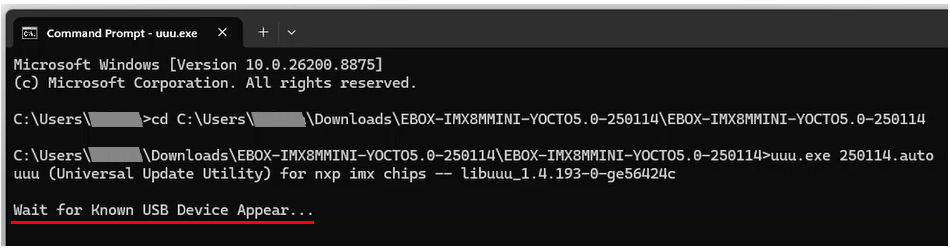
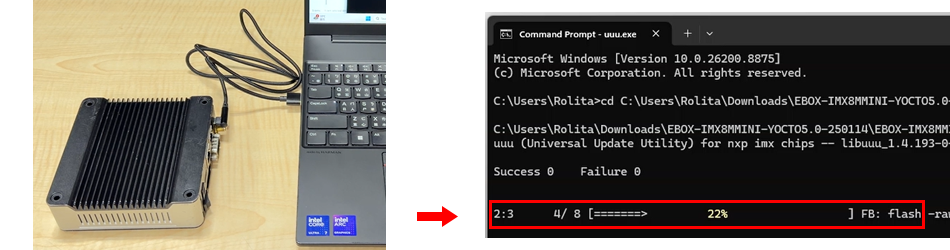
  5. 請等待直到顯示 「已知 USB 裝置出現...」,然後使用 A 號線將 EBOX(未接通電源)連接至您的 Windows 電腦。
    EBOX-IMX8MM
  6. 將 A 號連接線連接至 EBOX 迷你電腦與 Windows 電腦之間。隨後,Windows 電腦將自動將 Yocto 5.0 作業系統映像檔燒錄/複製至 EBOX 迷你電腦。
    EBOX-IMX8MM
  7. 還原程序完成後,請將電纜 A 從 EBOX Mini PC 上拔下。
    EBOX-IMX8MM
  8. 請使用跳線切換工具,將跳線重新設定為「內部開機模式」。
    EBOX-IMX8MM
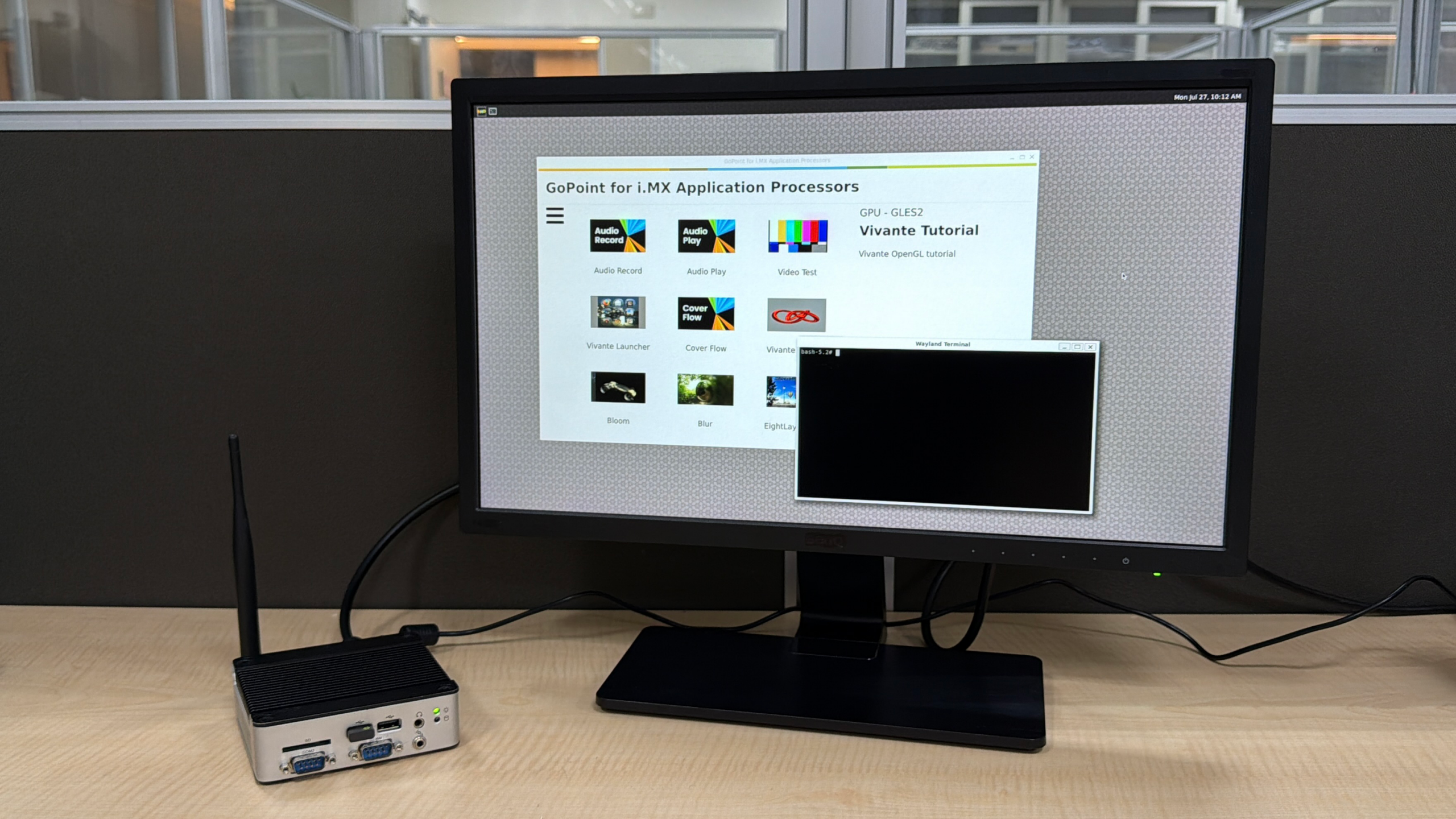
  9. 開啟 EBOX-IMX8MM 的電源或重新啟動,以進入 Yocto 5.0 桌面環境。
    EBOX-IMX8MM

EBOX-IMX8MM 主要特點:

  • NXP i.MX8M Mini-1.6GHz
  • 1GB/2GB/4GB 內建 LPDDR4
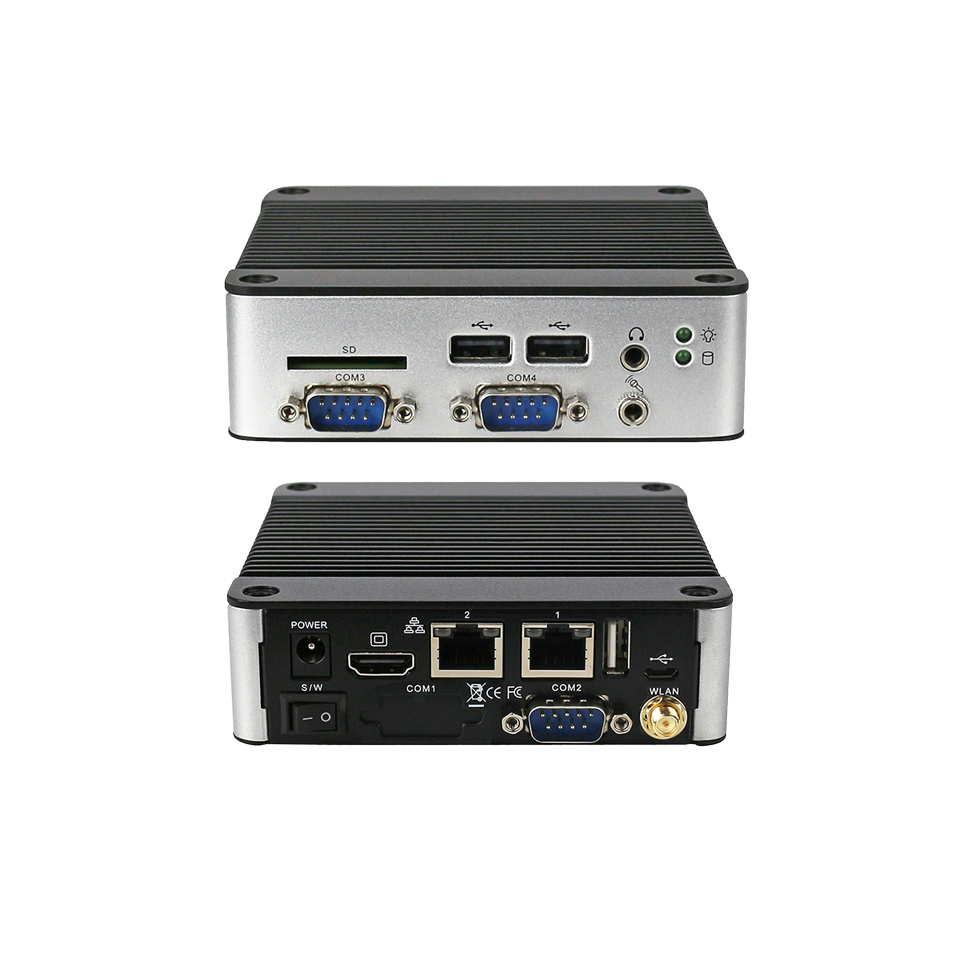
  • COM port x4, USB 2.0 x3, HDMI, LAN x2, Audio, Bluetooth & WLAN
  • eMMC:內建 8GB 至 64GB MLC/SLC
  • SD 卡:SD 卡插槽 x1(可選配內建插槽)
  • 工作溫度:-0 ~ +60°C / -40 ~ +80°C(可選)
  • VESA 100mm x 100mm/DIN 導軌支架(選配)
  • 作業系統支援:Android 10 及 Yocto Ready

如需更多資訊或樣品申請,請來信 info@icop.com.tw, 致電您最近的 ICOP 分公司,或聯繫我們的 全球官方經銷商

Δ