cancel

【技術ヒント】Touch Calibration on Panel PC (Windows 10/11)

2025-03-31

タッチ入力がディスプレイの位置と一致しない場合は、次の手順に従ってパネル PC を調整してください。

TouchScreenCalibration_PPC

キャリブレーション手順

Step 1: タッチドライバーをダウンロードする

  • ICOPウェブサイトでお使いのデバイスモデルを検索してください。製品ページの「テクニカルリソース」セクションに移動し、適切なタッチドライバーをダウンロードしてください。

Step 2: USB経由でドライバーをインストールする

  • ダウンロードしたドライバーをUSBフラッシュドライブに保存します。それをパネルPCに挿入し、インストールファイルを実行して、画面の指示に従ってセットアップを完了します。

Step 3: eGalaxTouchを開いてキャリブレーションを実行する

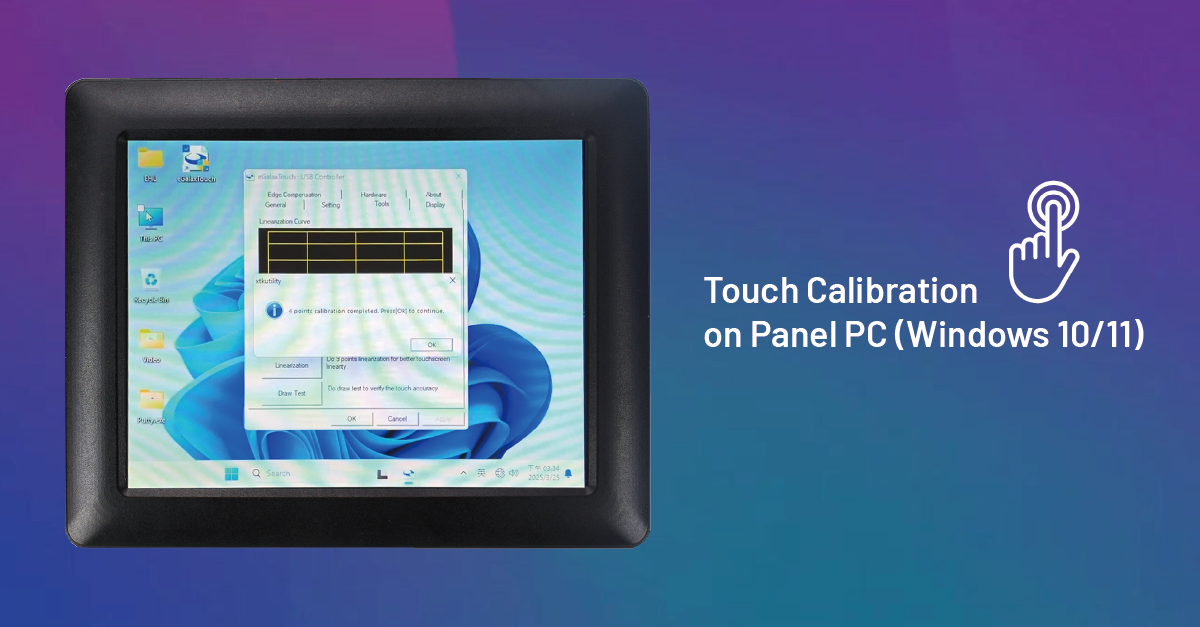
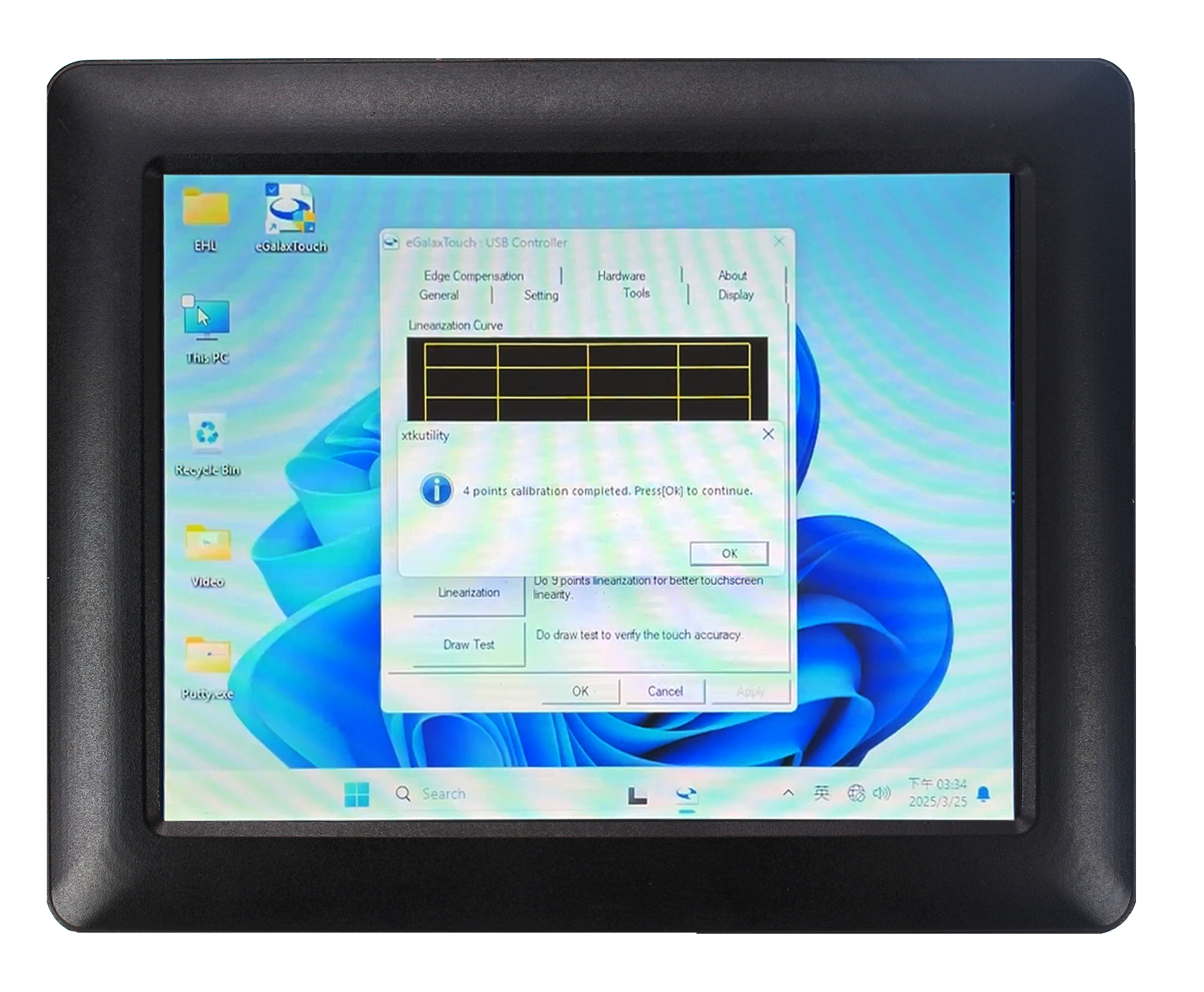
  • eGalaxTouch MFCアプリケーションを起動し、「ツール」タブに移動して「4ポイントキャリブレーション」を選択し、画面に表示される各ポイントをタップして指示に従います。「OK」をクリックしてキャリブレーションを完了します。

キャリブレーション完了

  • 完了すると、タッチ入力がディスプレイと正確に揃い、ユーザーエクスペリエンスが向上します。

PPC-104T-EHLの主な特徴:

  • Intel® Elkhart Lake J6412 SoC プロセッサー (クアッドコア 2.0GHz)
  • 8GB / 16GB / 32GB SO-DIMM DDR4
  • 2S/6U/2HDMI/2.5GLAN/オーディオ/M.2/12~24V電源アダプター
  • 10.4インチ TFT 800x600 解像度 LCD、抵抗膜方式タッチスクリーン搭載
  • 動作温度: 0~+60°C
  • CE/FCC/VCCI 認証、IP65 フロントパネル防水、耐衝撃・耐振動
  • OS: Windows 10 および Windows 11 (64ビット)、Linux

詳細およびサンプルのご請求については、 info@icop.com.twまで書面にてご連絡いただくか、最寄りの ICOP 支店までお電話いただくか、 世界各国の正規代理店までお問い合わせください